一、如何查看工作流视频演示效果?
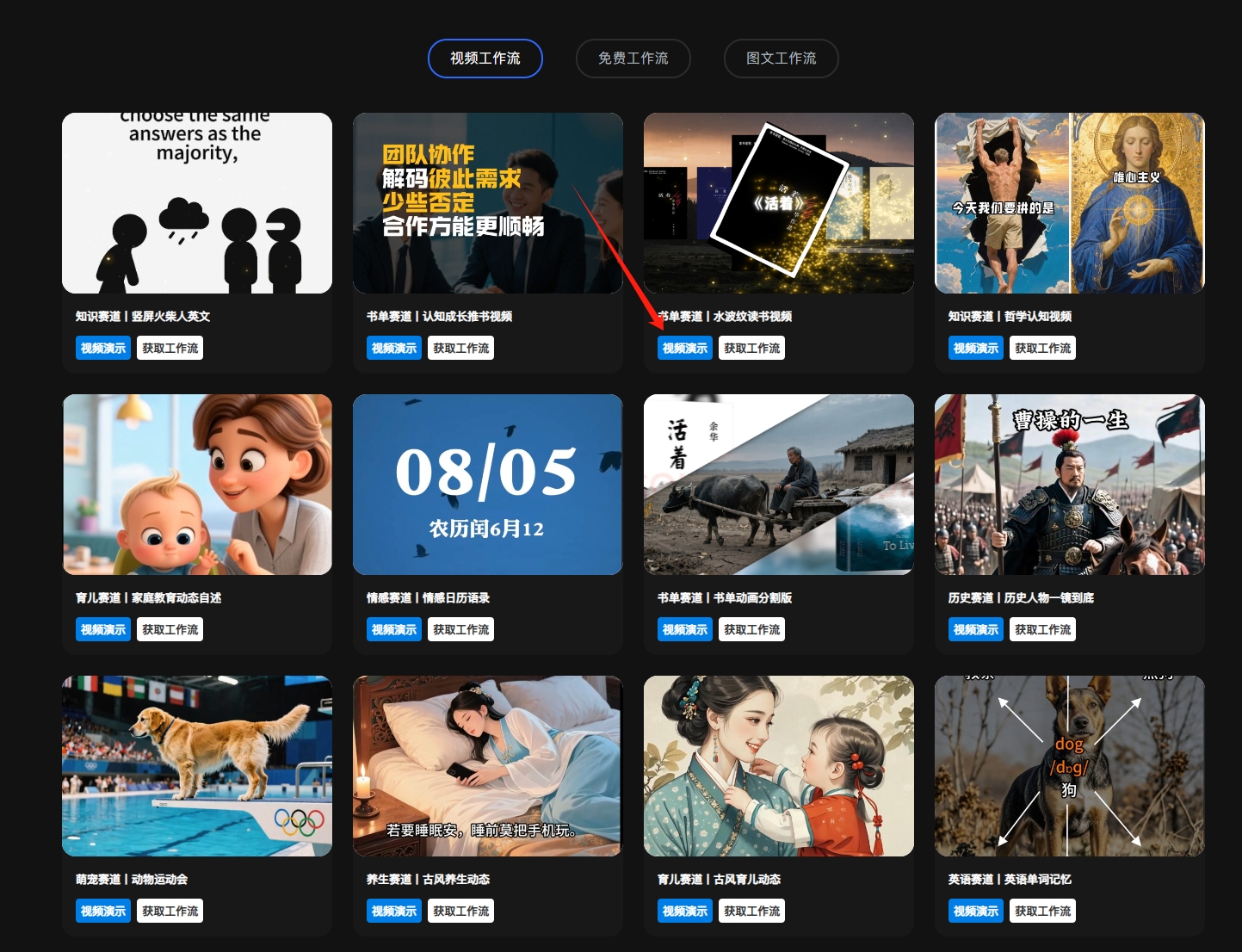
♠ 每条工作流都可以点击【视频演示】查看成片效果!
二、工作流导入要求!
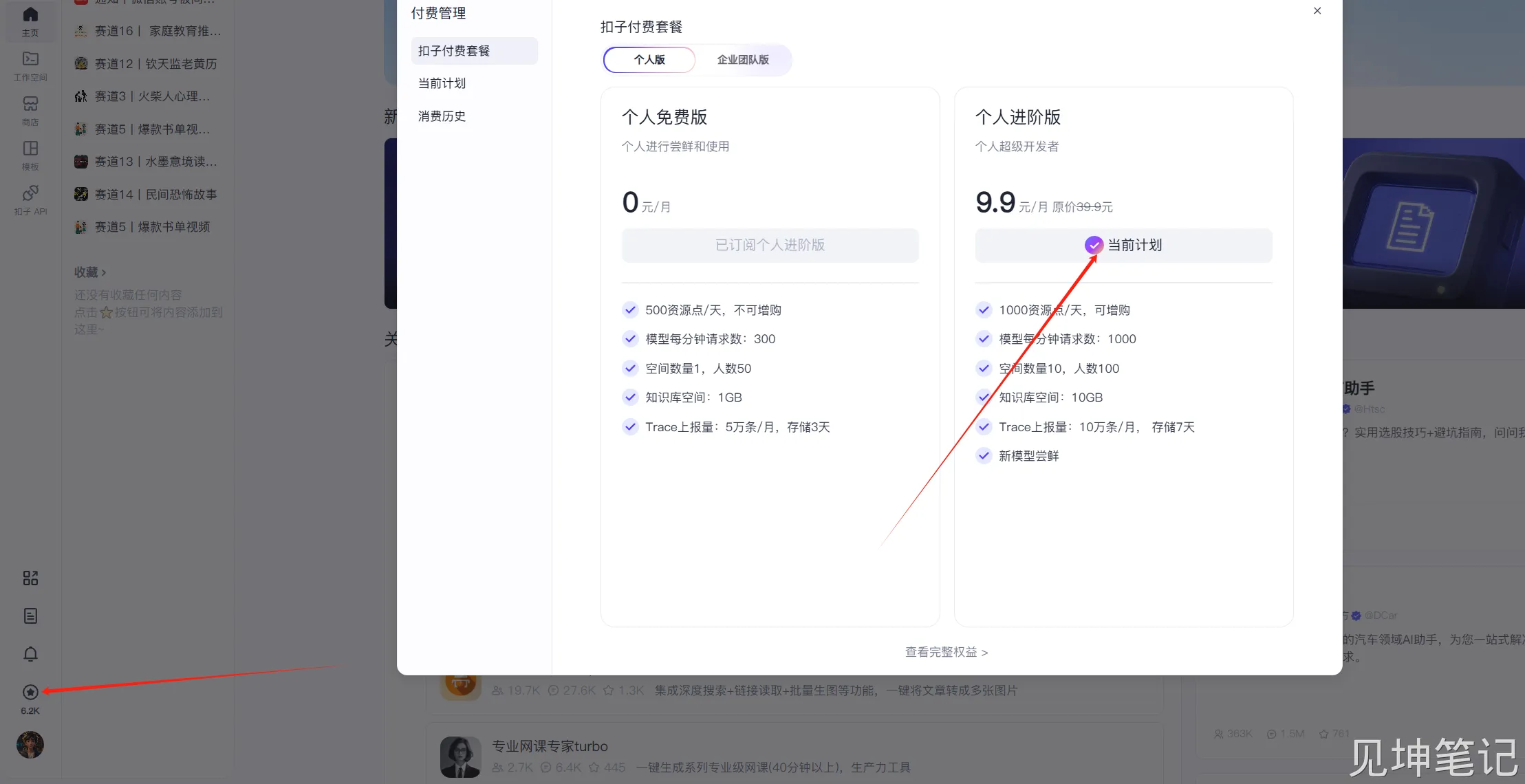
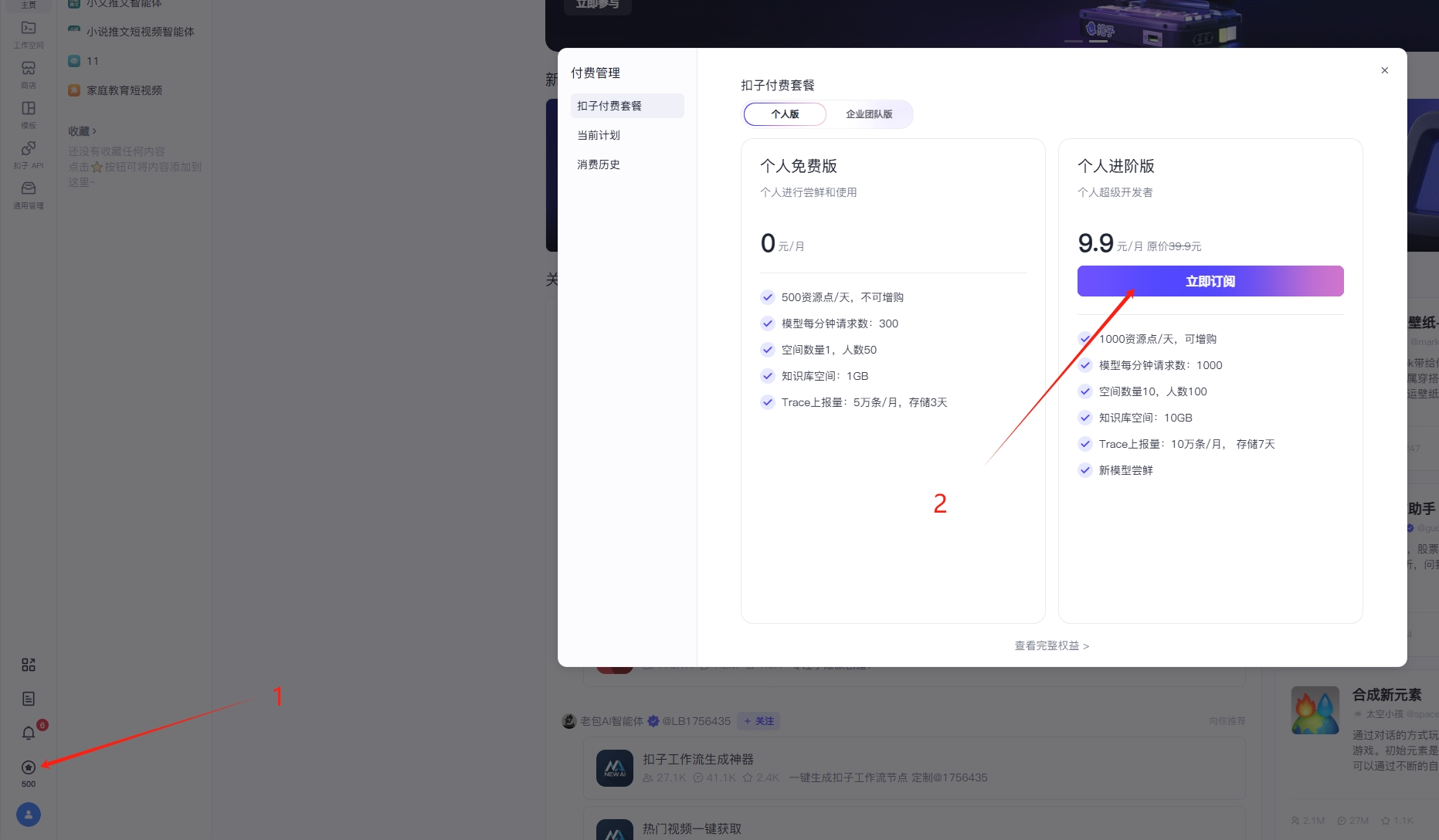
♠在coze官网开通9.9元的进阶账号后,才能使用工作流导入导出功能。开通后官方每天赠送1000点资源点(原来每天是赠送500点),建议大家都开通一下,每天可以使用的资源点更多(创作视频需要消耗资源点)。在此网站下载工作流后,可以直接导入到自己空间使用,无需再进行配置,操作更加简单方便。
♠coze官网链接:https://www.coze.cn/
1.进入网站后,先注册一个账号。
2.点击“开发平台”→“快速开始”

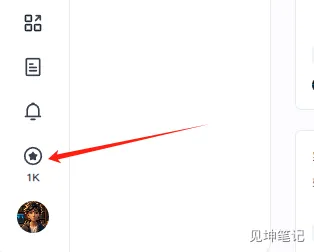
3.点击左下角积分图标,再订阅个人进阶,即可使用工作流导入功能。
三、如何下载工作流文件?
♠开通灵动aigc网站会员后,可永久下载全站所有工作流资源+微信群交流+1V1答疑服务。
会员分为“学习会员”和“代理会员”两种。
学习会员可永久下载全站所有工作流,一次加入,每周更新,一直能使用到最新的工作流。
代理会员在学习会员基础上,多了全站50%推广分佣权限。推广赚钱方法:代理会员丨全站50%推广佣金丨限时招募
开通会员方法:点击首页“加入社群”跳转开通页面,在线支付即可。

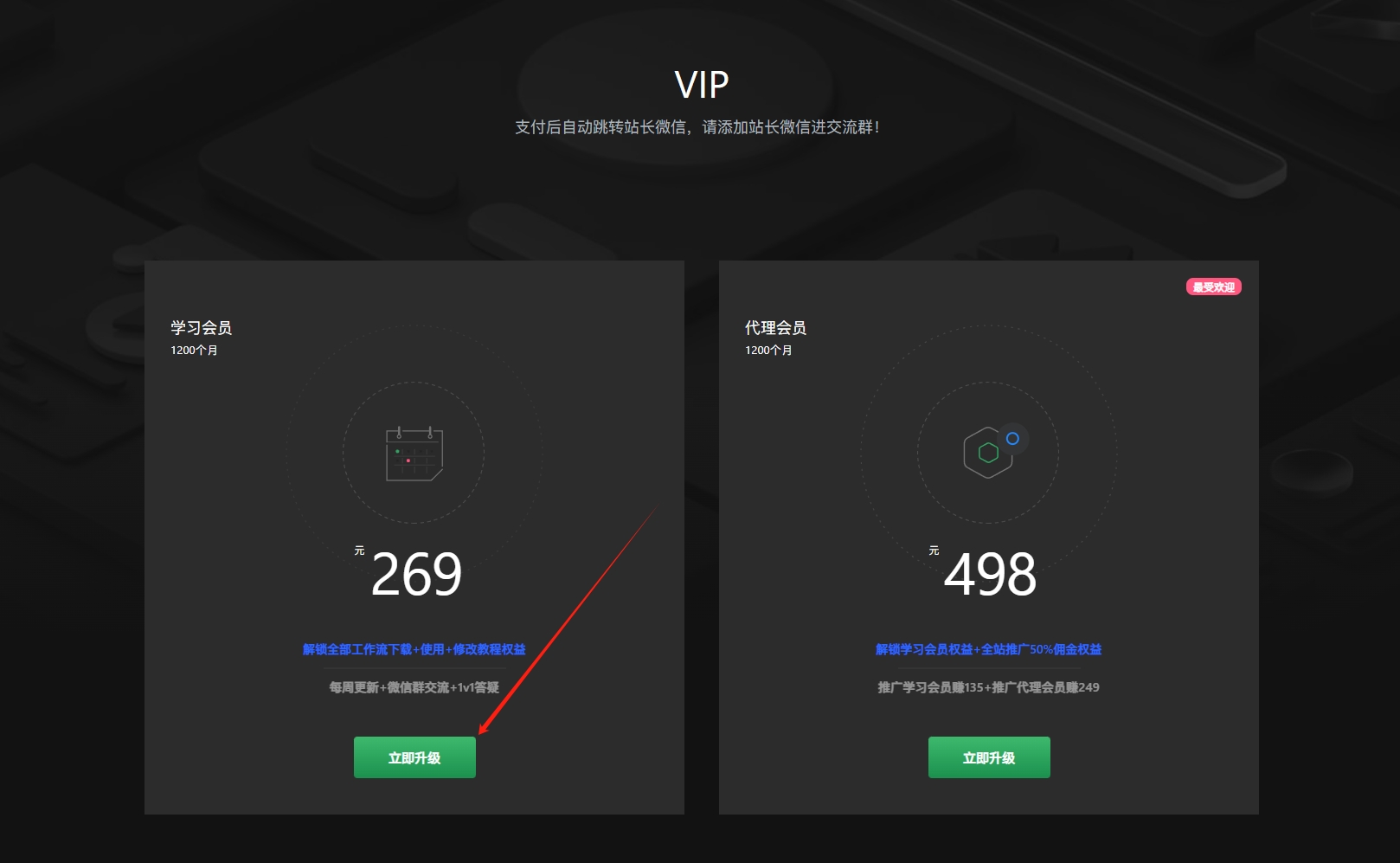
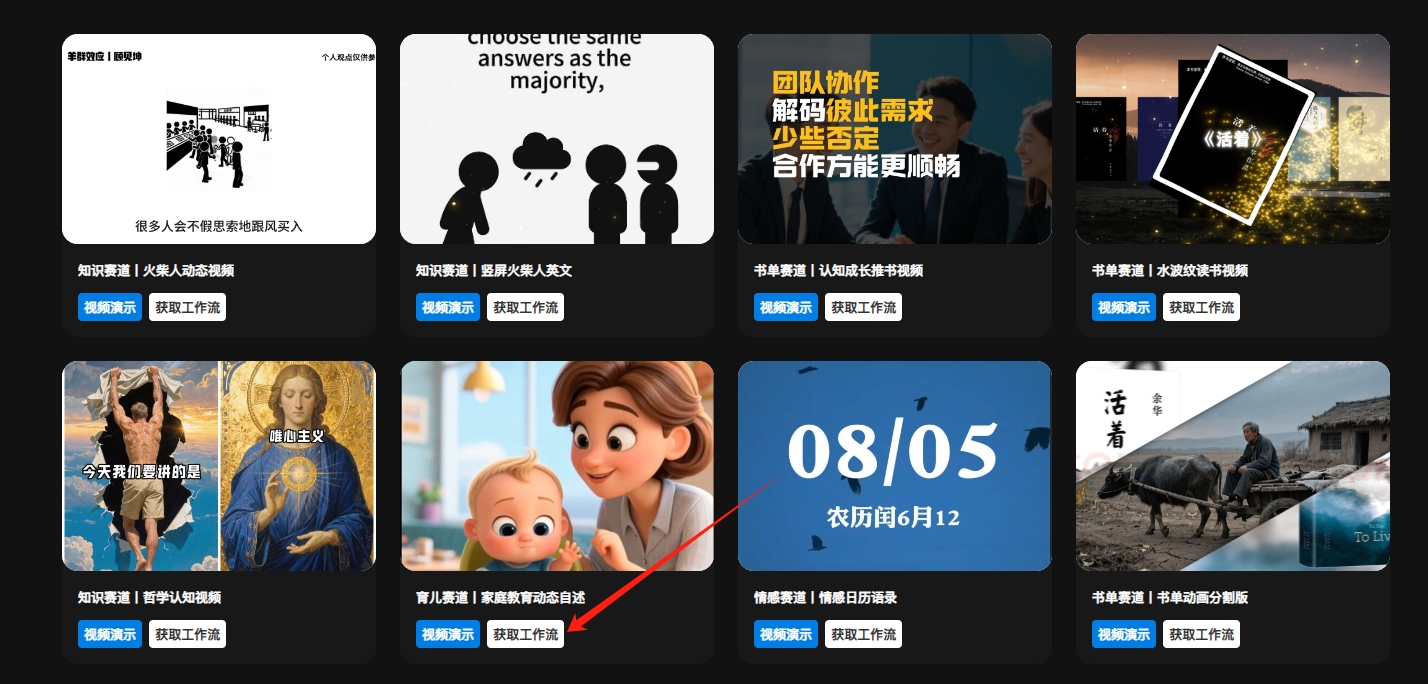
♠开通会员获得下载权限后,点击任一工作流可进入下载页面。
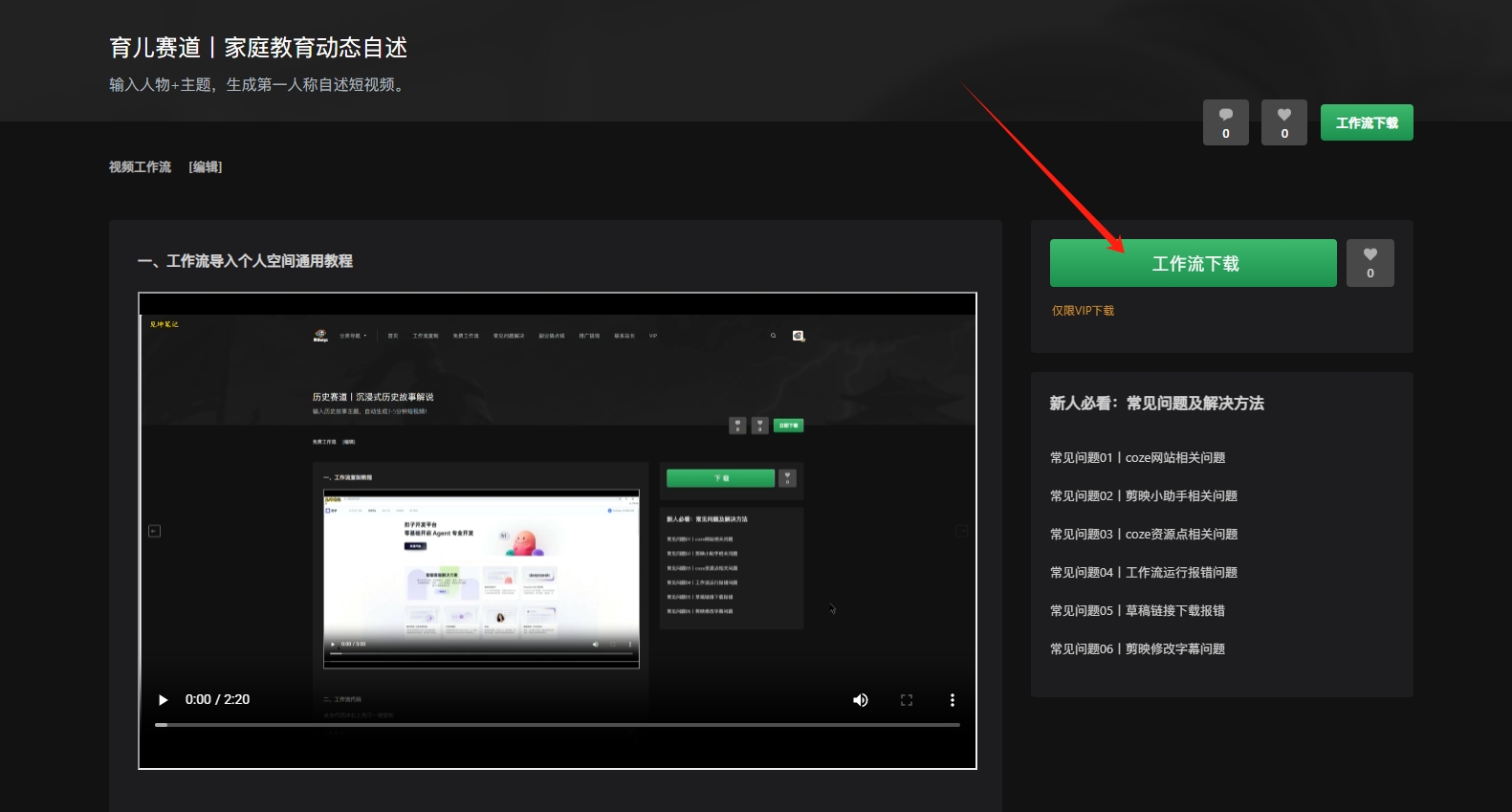
♠在工作流详情页面,点击右侧“下载工作流”。
四、下载后如何导入自己的空间?
♠下载的工作流为压缩包文件(不要解压,直接导入使用)。
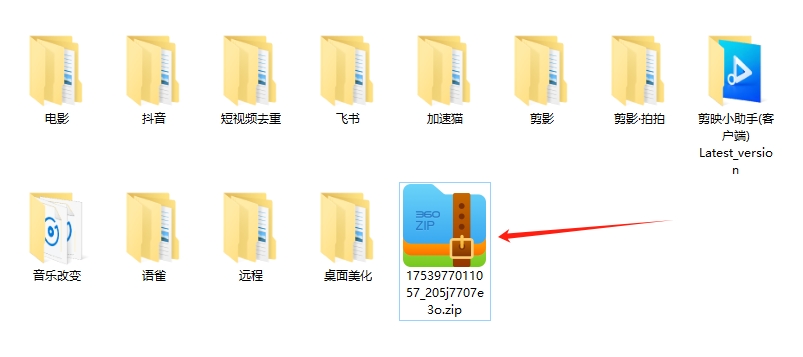
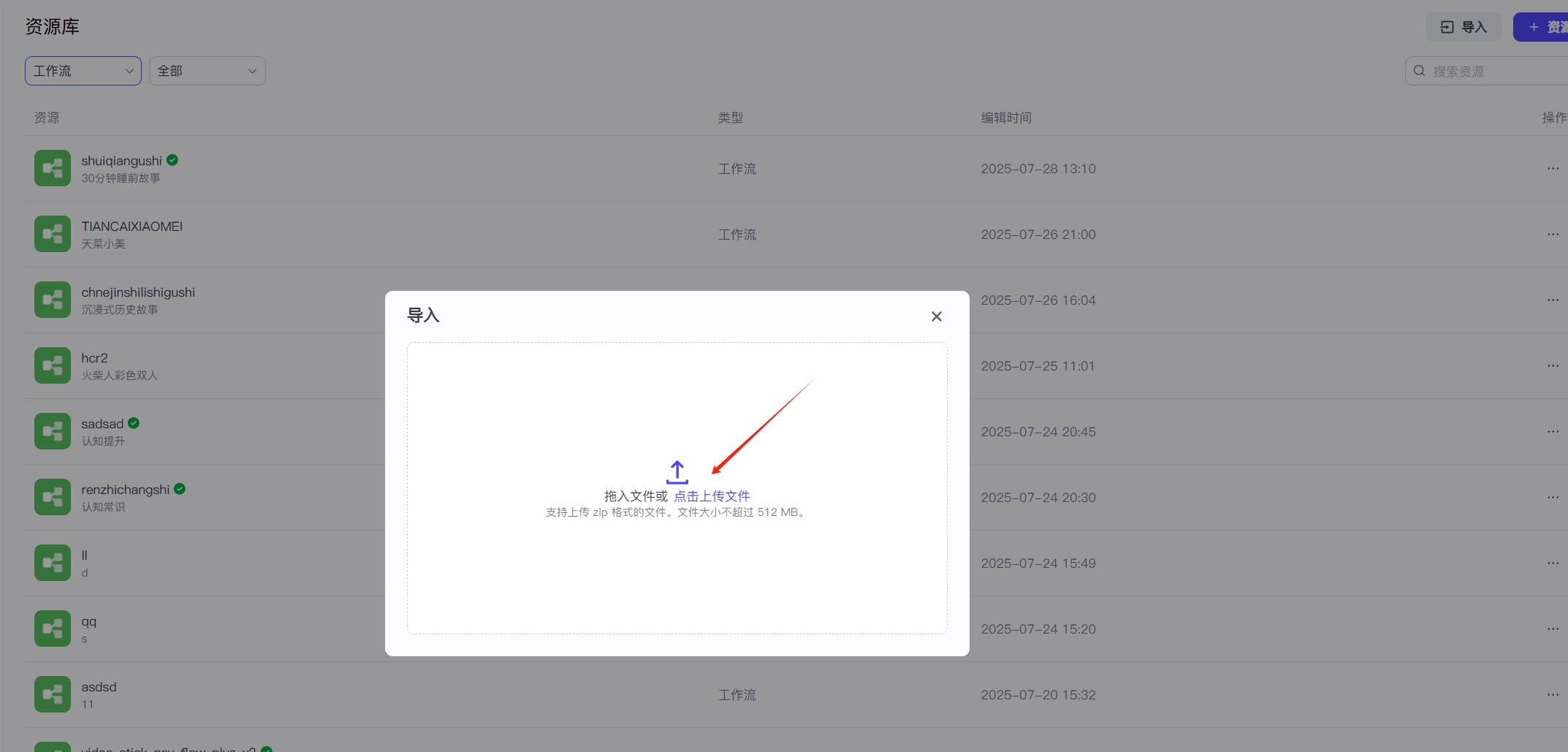
♠打开coze官网,登录账号。点击“开发平台”→“快速开始”,在左侧找到“工作空间”,点击资源库,右上角有一个“导入”按钮。

♠点击“导入”,上传文件,选择刚才下载的离职了压缩包文件。
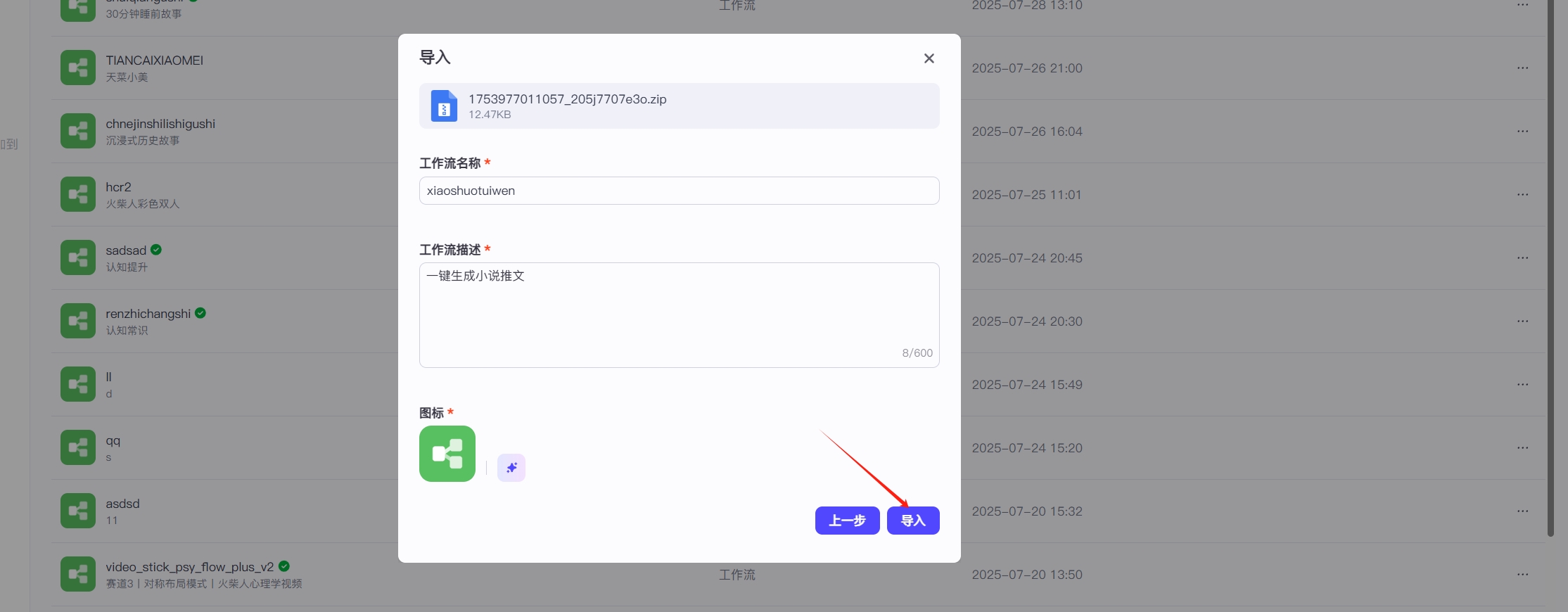
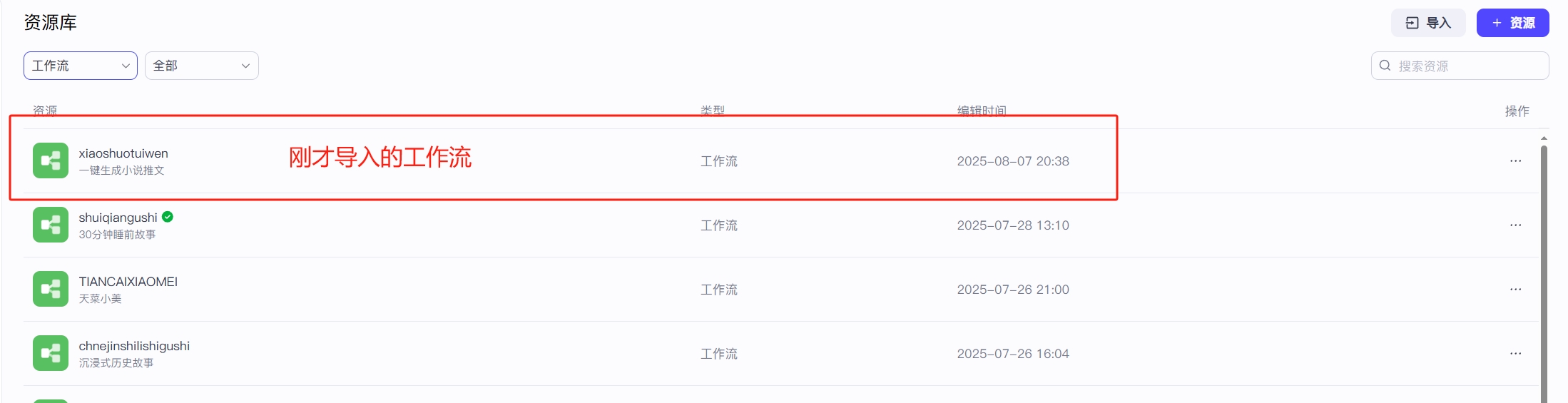
♠导入成功后,这条工作流就会出现在你自己的资源库里面。
五、工作流使用方法
♠点击刚才导入的工作流,进入工作流页面。导入的工作流,所有节点参数都是设置好的,可以直接使用。
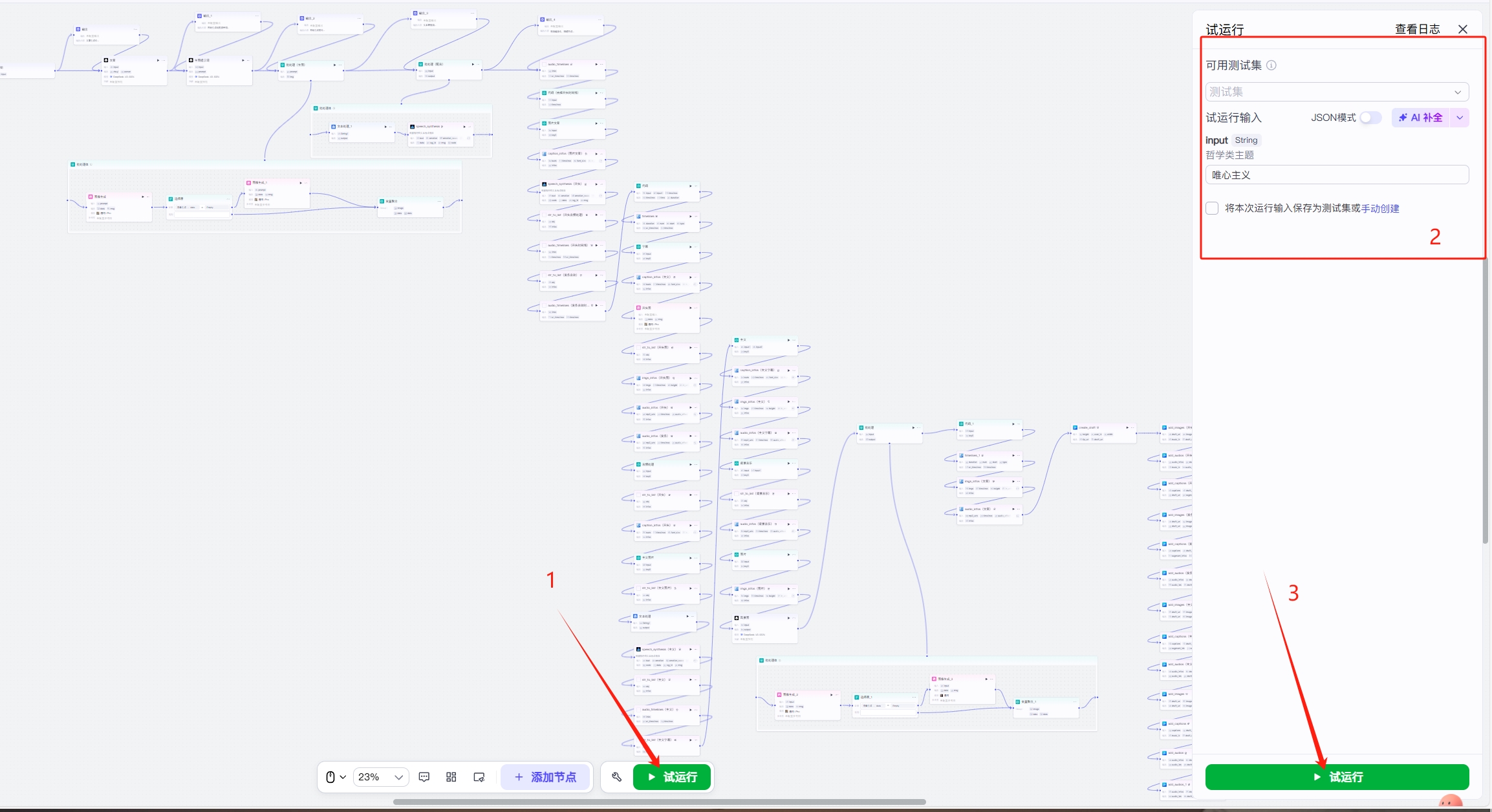
♠点击底部的“试运行”,在右侧输入生成视频的内容,再点右下角的“试运行”,工作流就能运行起来。
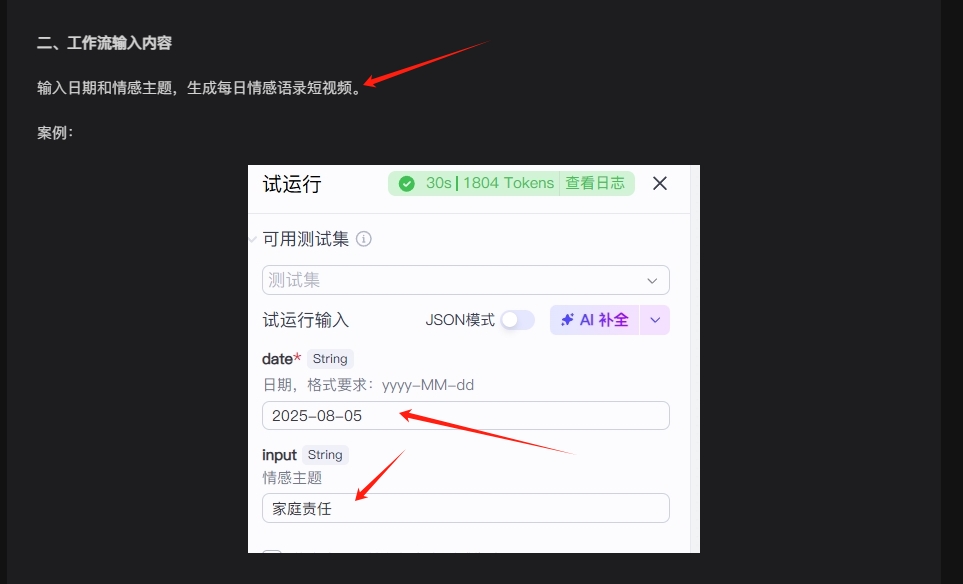
♠每条工作流都会在网站里给大家作填写提示和案例。
六、如何导出视频?
♠工作流运行结束后,会得到一个链接,我们需要把链接复制粘贴到“剪映小助手”中得到视频。

♠安装方法
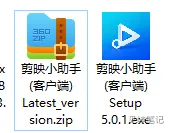
下载后为压缩包,先解压出来,然后双击安装即可。
♠使用方法
安装以后注册登录,先设置剪映和小助手的草稿位置。使用工作流生成视频链接后,复制下来,粘贴在剪映小助手里,点击“创建剪映草稿”。
请先看视频教程:
♠草稿地址设置方法:
♠提示需要开通会员。
退出重新登录即可,不用开通。
七、coze资源点说明
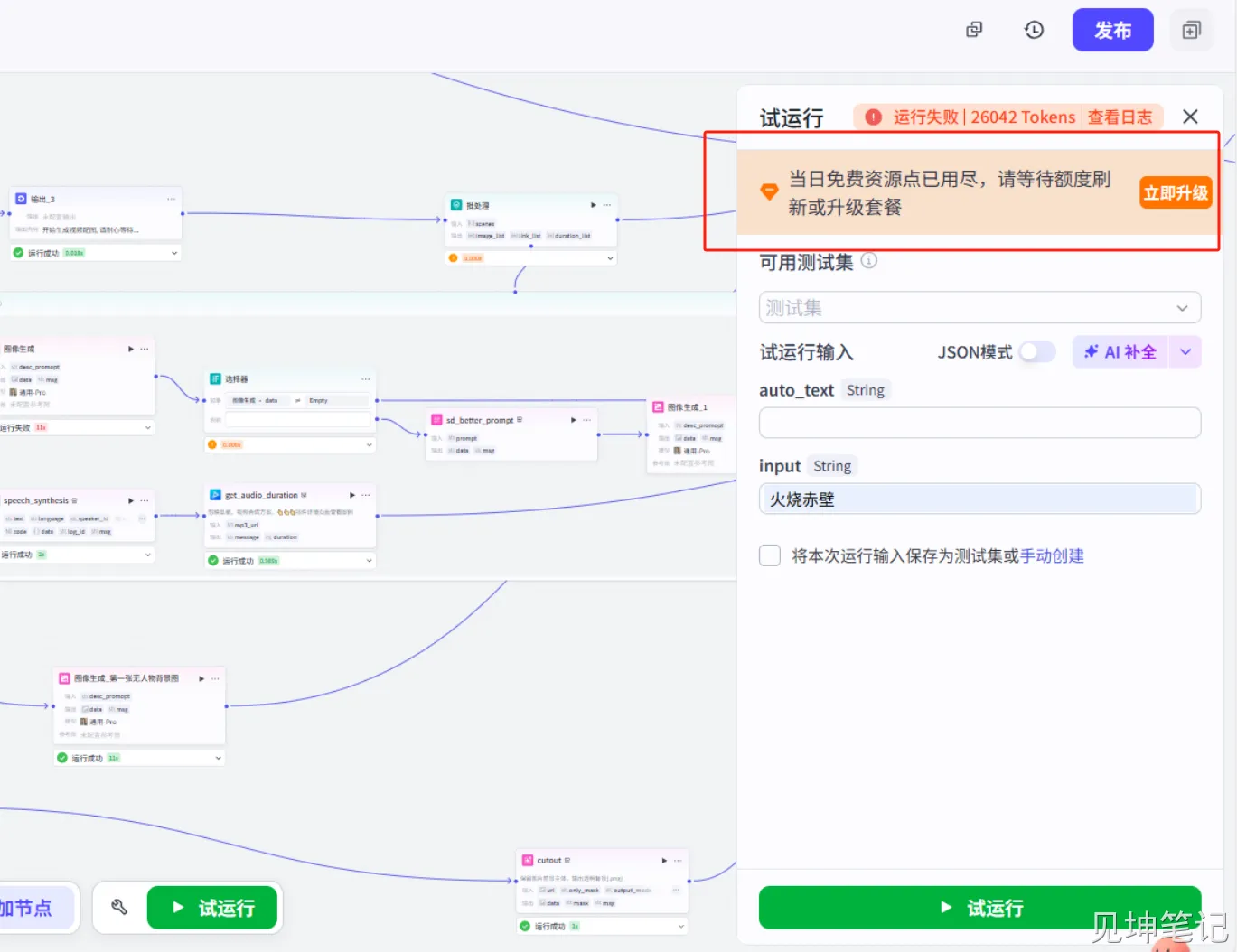
♠使用工作流创作视频,会消耗资源点,根据每条视频生成图片、语音等情况,消耗也不同。
♠静态类视频,每条消耗几百点;图生视频动态类,每条视频消耗几千点。
♠可以进入 coze 官方网站,在左下角查看每条视频的资源点消耗情况。
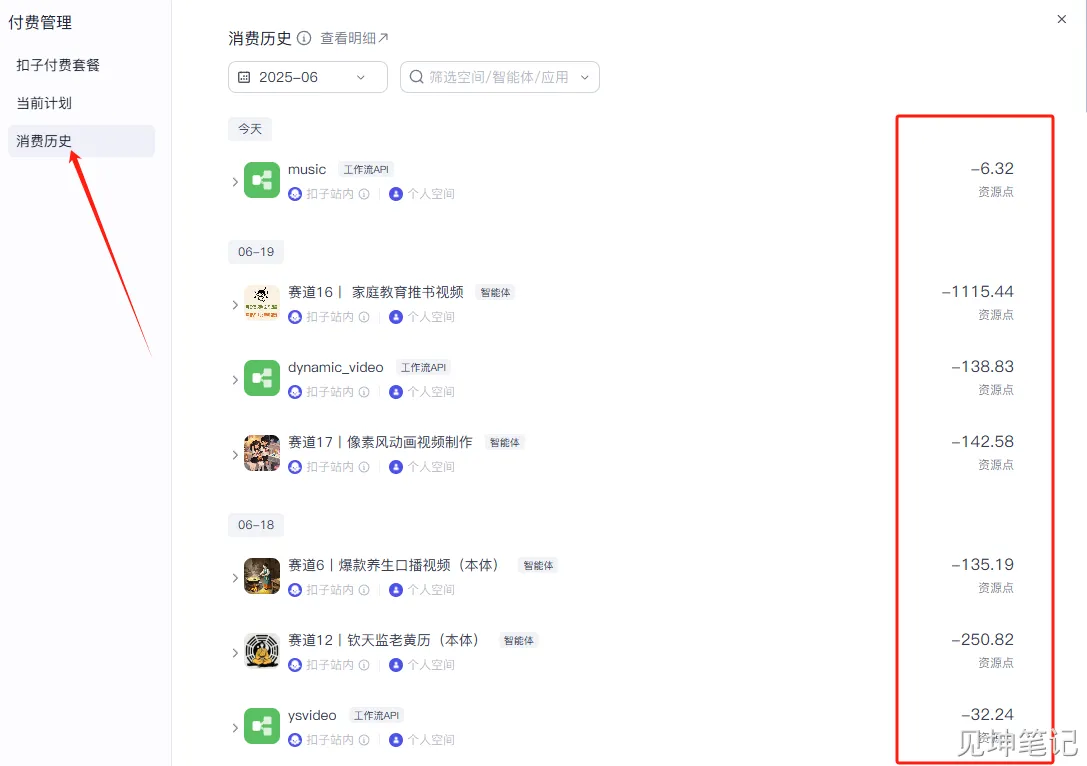
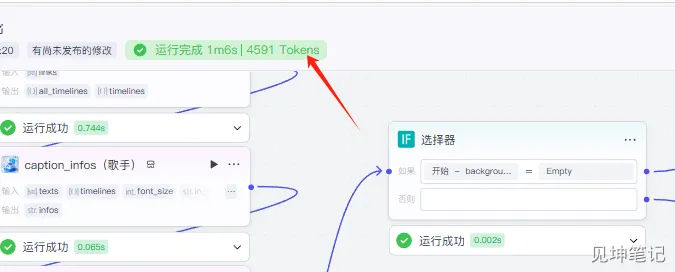
♠资源点 ≠tokens
这是创作视频消耗的 tokens,不是消耗的资源点。
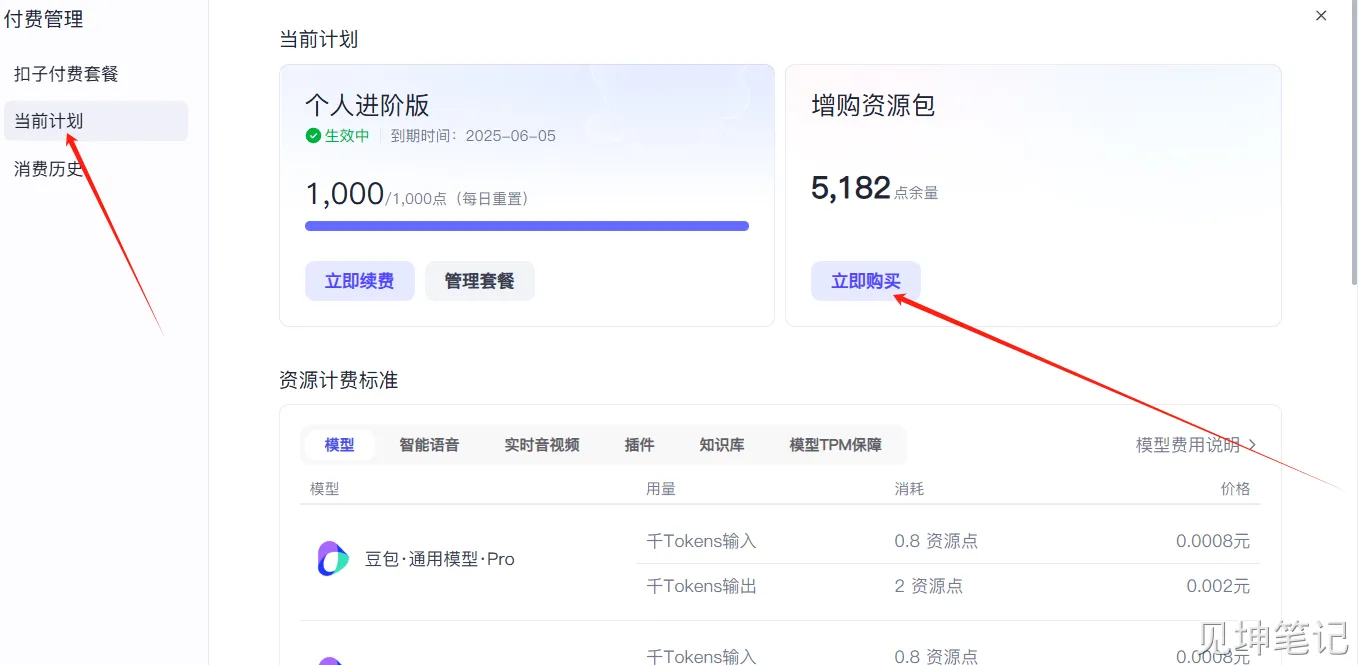
注册后官方每天赠送 500 点,可以开通一个进阶版,每天赠送 1000 点。开通进阶版以后,才可以付费购买资源点,10 块钱 1 万点。
如果资源点用超以后,会收到账户欠费短信提醒,一般就是 1 块钱左右,补清即可。